
Hướng dẫn sử dụng internet banking tại Ngân hàng thương mại cổ phần Á Châu (ACB)
Sử dụng internet banking tại Ngân hàng ACB đang trở thành lựa chọn quen thuộc của nhiều khách hàng nhờ sự tiện lợi, nhanh chóng và an toàn trong mọi giao dịch tài chính. Chỉ với vài thao tác đơn giản trên điện thoại hoặc máy tính, bạn có thể chuyển tiền, thanh toán hóa đơn, kiểm tra số dư mọi lúc mọi nơi mà không cần đến quầy giao dịch.
Trong bài viết này, Chanh Tươi Review sẽ giúp bạn hiểu rõ hơn về cách sử dụng cũng như những lợi ích nổi bật khi trải nghiệm dịch vụ ngân hàng số của Ngân hàng ACB.
Đổi mới Internet Banking của ngân hàng ACB
Nếu như trước đây, người dùng thường quen thuộc với khái niệm Internet Banking (dùng trên trình duyệt máy tính) và Mobile Banking (dùng trên ứng dụng điện thoại) tách biệt, thì nay tất cả đã được đồng nhất dưới tên gọi ACB ONE.
- Tên gọi cũ: ACB Online.
- Tên gọi mới: ACB ONE (bao gồm cả ứng dụng trên App Store/Google Play và giao diện web).
ACB ONE không đơn thuần là một cái tên mới, mà là hệ sinh thái ngân hàng số hiện đại được Ngân hàng Á Châu (ACB) phát triển để thay thế cho dịch vụ ACB Online trước đây. Đây là nền tảng hội tụ mọi giao dịch tài chính của bạn trên một nền tảng duy nhất.
Nói tóm lại, việc sử dụng internet banking tại Ngân hàng ACB chính là sử dụng ACB ONE.
Hướng dẫn mở tài khoản online nhanh trong 1 phút
Việc đăng ký tài khoản rất đơn giản, cơ bản sẽ qua các bước sau:
- Bước 1: Tải App & Đăng ký
Tải ứng dụng Ngân hàng trên App Store/Google Play. Chọn "Mở tài khoản mới" và nhập số điện thoại. - Bước 2: Xác thực eKYC
Chụp ảnh mặt trước/sau của CCCD gắn chip. Quay khuôn mặt theo hướng dẫn của hệ thống để định danh. - Bước 3: Thiết lập tài khoản
Kiểm tra lại thông tin cá nhân, chọn Số tài khoản (theo SĐT hoặc số đẹp) và thiết lập mật khẩu đăng nhập. - Bước 4: Hoàn tất & Sử dụng
Nhập mã OTP gửi về máy để kích hoạt. Chúc mừng! Bạn có thể giao dịch chuyển tiền/thanh toán ngay lập tức.
=> Nếu chưa mở được tài khoản thì mọi người có thể xem chi tiết hướng dẫn và hình ảnh minh họa từng bước TẠI ĐÂY.
Hướng dẫn sử dụng App ACB ONE: Các tính năng cơ bản từ A - Z
Sau khi đã đăng nhập thành công vào ứng dụng ACB ONE, bạn sẽ thấy giao diện được thiết kế tối giản và hiện đại. Dưới đây là cách thực hiện 3 tính năng được sử dụng thường xuyên nhất.
1. Hướng dẫn Chuyển tiền nhanh 24/7
Đây là tính năng cốt lõi, cho phép bạn gửi tiền đến người nhận ngay lập tức, kể cả ngày nghỉ hay lễ Tết.
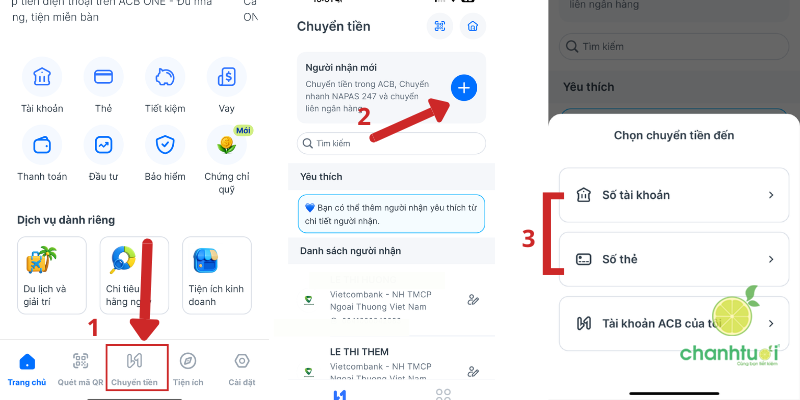
Bước 1: Tại màn hình chính, chọn mục Chuyển tiền.
Bước 2: Chọn hình thức chuyển tiền (Chuyển tiền trong ACB hoặc Chuyển tiền ngoài ACB/247).
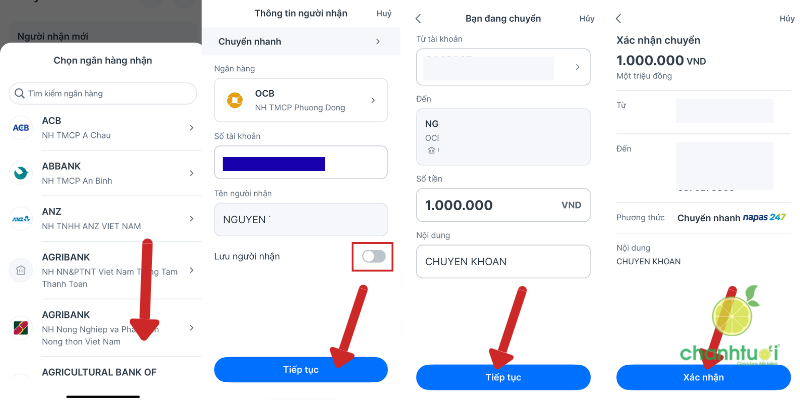
Bước 3: Nhập số tài khoản hoặc số thẻ của người thụ hưởng. Hệ thống sẽ tự động hiển thị tên người nhận để bạn đối chiếu - kiểm tra chính xác tên người nhận mới sang bước tiếp theo.
Bước 4: Nhập số tiền cần chuyển và nội dung giao dịch.
Bước 5: Kiểm tra lại thông tin và xác nhận bằng phương thức bảo mật (vân tay, khuôn mặt hoặc mã PIN Safekey).
Mẹo nhỏ: Bạn có thể chọn biểu tượng QR Pay để quét mã QR của người nhận, giúp tránh việc nhập sai số tài khoản.
⚡ QUÉT QR CHUYỂN TIỀN TRÊN ACB ONE
- CHỌN QUÉT QR: Mở app, chọn biểu tượng QR tại màn hình chính.
- QUÉT MÃ: Đưa camera vào mã QR của người nhận (hoặc chọn từ ảnh thư viện).
- XÁC NHẬN: Kiểm tra số tiền, nội dung và bấm Chuyển tiền.
- XÁC THỰC: Xác nhận bằng Safekey/Vân tay/FaceID để hoàn tất.
2. Hướng dẫn Nạp tiền điện thoại
Thay vì mua thẻ cào truyền thống, bạn có thể nạp tiền trực tiếp vào tài khoản điện thoại với chiết khấu hấp dẫn.
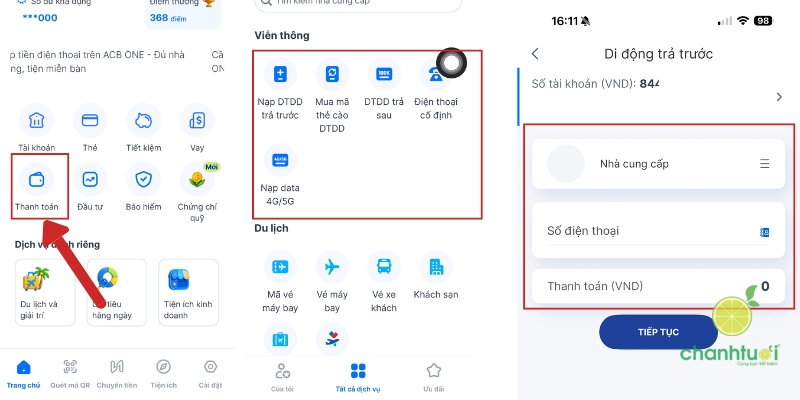
Bước 1: Chọn mục Thanh toán → Nạp DTDD trả trước (hoặc trả sau, điện thoại cố định)
Bước 2: Chọn Nhà cung cấp → Nhập số điện thoại → Nhập số tiền nạp
Bước 3: Nhấn Tiếp tục và xác nhận thanh toán. Tiền sẽ được cộng vào tài khoản điện thoại ngay lập tức.
3. Thanh toán hóa đơn (Điện, Nước, Internet)
Tính năng này giúp bạn quản lý các chi phí sinh hoạt hàng tháng mà không cần đến điểm thu hộ.
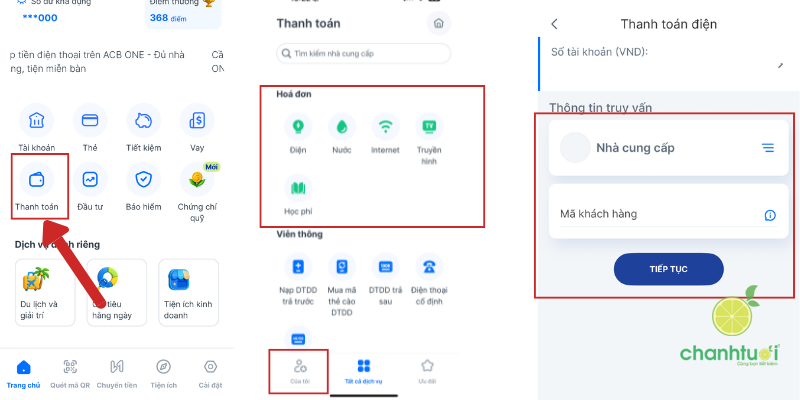
Bước 1: Tại màn hình chính, chọn mục Thanh toán.
Bước 2: Chọn loại hóa đơn cần thanh toán (Hóa đơn điện, Nước, Internet, Truyền hình cáp, Học phí...).
Bước 3: Chọn nhà cung cấp dịch vụ và nhập Mã khách hàng (được in trên giấy báo cước).
Bước 4: Hệ thống sẽ tự động truy xuất số tiền bạn đang nợ. Kiểm tra kỹ số tiền và nhấn Thanh toán.
Bước 5: Xác nhận giao dịch để hoàn tất.
ACB ONE cho phép lưu lại hóa đơn. Nên từ lần nộp thứ 2, mọi người có thể vào Thanh toán → Của tôi → Hóa đơn đã lưu để nộp tiền mà không cần nhập lại thông tin.
Ngoài ra, có thể đặt Thanh toán tự động để hàng tháng khi có phát sinh hóa đơn điện nước thì App sẽ tự động nộp cho mọi người. Thao tác cũng đơn giản: Thanh toán → Của tôi → Thanh toán tự động → Nhập thông tin
4. Gửi tiết kiệm trực tuyến
Gửi tiết kiệm online trên app giúp bạn hưởng lãi suất cao hơn tại quầy và chủ động quản lý dòng tiền 24/7.
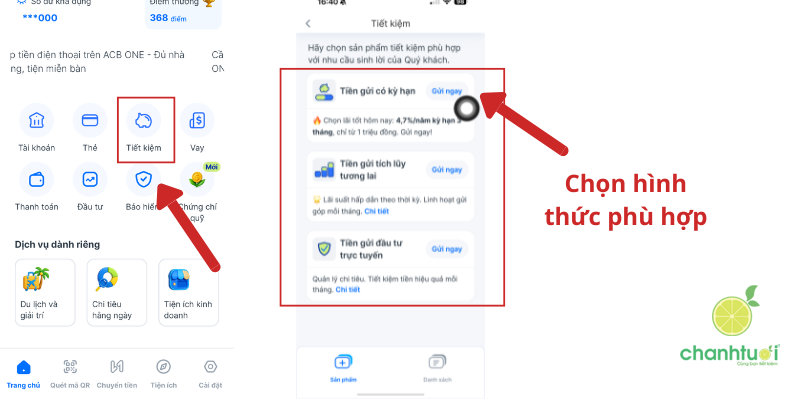
Các bước thực hiện nhanh:
Bước 1: Tại màn hình chính, chọn Tiết kiệm.
Bước 2: Lựa chọn hình thức gửi (Có kỳ hạn hoặc Tích lũy).
Bước 3: Nhập Số tiền (tối thiểu 1 triệu VNĐ) và chọn Kỳ hạn gửi.
Bước 4: Chọn phương thức tái tục khi đến hạn (Tự động gửi tiếp hoặc Tất toán về tài khoản).
Bước 5: Kiểm tra lại lãi suất hiển thị và Xác nhận bằng Safekey/Vân tay để hoàn tất.
Hướng dẫn sử dụng ACB ONE trên trình duyệt (Web)
Giao diện web giúp bạn dễ dàng quan sát, xuất sao kê định kỳ và thực hiện các giao dịch lớn một cách nhanh chóng.
1. Các bước truy cập và đăng nhập
Cực kỳ đơn giản:
Bước 1: Truy cập vào địa chỉ chính thức: online.acb.com.vn.
Lưu ý: Luôn kiểm tra biểu tượng ổ khóa an toàn trên thanh địa chỉ để tránh các trang web giả mạo.
Bước 2: Chọn đối tượng khách hàng (Cá nhân hoặc Doanh nghiệp).
Bước 3: Nhập Tên đăng nhập và Mật khẩu (cùng tài khoản sử dụng trên App).
Bước 4: Nhập mã xác thực (nếu hệ thống yêu cầu) để vào giao diện chính.
Tương tự như ở ACB ONE, trên Web sẽ có các hình thức chuyển tiền (trong ACB, ngoài ngân hàng, chuyển khoản thẻ hoặc chuyển khoản số tài khoản). Thao tác đơn giản chỉ cần Chọn ngân hàng thụ hưởng → Nhập Số tài khoản/số thẻ → Xác nhận giao dịch là xong. Tuy nhiên, với giao dịch cá nhân thì Chanh vẫn khuyên nên dùng App ACB One sẽ tiện và đơn giản hơn nhiều.
2. Chuyển khoản theo danh sách
Tính năng chuyển khoản theo danh sách (chuyển tiền lô) trên bản Web của ACB ONE cực kỳ hữu ích cho các chủ cửa hàng hoặc kế toán cần thanh toán lương, trả tiền hàng cho nhiều người cùng lúc.
Tính năng này cho phép bạn thực hiện lên đến hàng trăm giao dịch chỉ với một lần xác thực, giúp tiết kiệm thời gian và tránh sai sót thủ công.
Bước 1: Soạn thảo file excel
Từ trang chủ Quý khách chọn > → khoản theo danh sách> → khoản theo danh sách>.

Quý khách chọn để lấy file mẫu và danh sách các ngân hàng trong và ngoài hệ thống ACB.
Quý khách soạn file như sau:
Khách hàng nhập dữ liệu theo định dạng có sẳn, không đươc thay đổi định dạng
- STT: nhập số thứ tự chi lương
- Tên NV: Nhập tên nhân viên cần chi lương bằng tiếng Việt không dấu
- Mã NV: Nhập mã NV nếu có hoặc có thể bỏ trống
- Chức danh: Nhập chức danh của nhân viên nếu có hoặc có thể bỏ trống
- Số tiền: Nhập số tiền không có dấu cách.
- Mã ngân hàng: Nhập mã ngân hàng (trong hoặc ngoài ACB) nơi mở tài khoản thụ hưởng hoặc nơi mở thẻ thụ hưởng hoặc nơi người nhận đến nhận CMND, mã ngân hàng khách hàng.

Lưu ý:
- Nhập đúng mã Ngân hàng
- Số tài khoản: Chỉ nhập khi chuyển lương vào tài khoản trong hoặc ngoài ACB
- Số CMND, ngày cấp, nơi cấp: Chỉ nhập khi chuyển lương cho người nhận CMND
- Số thẻ: Chỉ nhập khi chuyển lương vào thẻ
- Nội dung giao dịch: Nhập tiếng Việt không dấu, không ký tự đặc biệt, không dấu (/)
- Bỏ dòng chữ “Lưu ý: không dùng dấu tiếng Việt” bằng cách bôi đen nhiều dòng và xoá (theo hướng dẫn bên dưới), không dùng phím “delete” để xoá chữ

Bước 2: Soạn giao dịch chuyển khoản theo danh sách

Quý khách thực hiện:
- Chọn tài khoản đơn vị trả tiền
- Chọn đường dẫn đến thư mục lưu file mẫu
- Chọn <Đồng ý>.

Bước 3: Kiểm tra lại nội dung và chọn để hoàn tất việc soạn thảo lệnh

Bước 4: Ký xác nhận giao dịch chuyển khoản theo danh sách

Quý khách thực hiện:
- Chọn khi Quý khách muốn xóa giao dị
- Chọn Xác nhận để ký xác nhận giao dịch.
Chọn phương thức xác thực và nhấp chọn “Đồng ý” để sang trang xác nhận giao dịch


Sau khi nhập toàn bộ chọn Xác nhận là hoàn thành.
3. Sao kê ACB Online
Giao diện Web cho phép bạn xuất file Excel, rất hữu ích cho kế toán hoặc khi cần đối soát dữ liệu lớn.
Bước 1: Đăng nhập vào online.acb.com.vn.
Bước 2: Chọn mục Quản lý tài khoản > Liệt kê giao dịch.
Bước 3: Chọn tài khoản cần sao kê và thiết lập khoảng thời gian (Từ ngày... Đến ngày...).
Bước 4: Nhấn Xem. Sau khi danh sách hiển thị, bạn kéo xuống dưới cùng và chọn định dạng file muốn tải về (Excel hoặc PDF).
=> Bạn có thể xem chi tiết hướng dẫn từng bước và hình ảnh minh họa TẠI ĐÂY.
Với giao diện thân thiện, tính năng đa dạng cùng mức độ bảo mật cao, dịch vụ của Ngân hàng ACB mang đến trải nghiệm tiện lợi cho cả người mới lẫn người dùng lâu năm. Nếu bạn đang tìm kiếm một giải pháp giao dịch nhanh chóng, linh hoạt và an toàn, thì đây chắc chắn là lựa chọn đáng cân nhắc khi sử dụng internet banking tại Ngân hàng ACB.




Đăng nhập
Bạn mới biết đến Chanh Tươi Review? Đăng ký
Chúng tôi sẽ gửi đường link lấy lại mật khẩu vào Email của bạn. Vui lòng nhập chính xác Email:
Bình luận 0 Bình luận
Chanh Tươi Review trân trọng mọi ý kiến đóng góp. Đánh giá của bạn có thể giúp hàng ngàn người khác đưa ra quyết định mua hàng chính xác. Xem chính sách bình luận .